 Listas principales para EE. UU.
Cómo Conectar XM a MT5
Puede conectar una cuenta de XM a MetaTrader 5 (MT5) en 4 pasos, pero necesita conocer sus datos de inicio de sesión, el servidor correcto, y ya sea descargar la plataforma o la aplicación, o abrir el navegador web MetaTrader que XM soporta. Hemos conectado una cuenta de XM a MT5 y pasamos docenas de horas usando la plataforma.
 Escrito por
Christian Harris
Christian es un analista experimentado, aprovechando su experiencia en acciones, forex y cripto para evaluar brókers en todo el mundo. Con experiencia práctica en trading y un fuerte enfoque en la gestión de riesgos, ayuda a los traders a encontrar plataformas confiables. El trabajo de Christian para BrokerListings.com ha sido citado en el Financial Times.
Christian Harris Página de Perfil Verificado por hechos por
Tobias Robinson
Tobias está comprometido a ayudar a los traders a encontrar el bróker adecuado para sus necesidades. Ha probado más de 200 brókers, ha pasado más de 2,600 horas utilizando diferentes plataformas y ha realizado más de 2,100 operaciones.
Tobias Robinson Página de Perfil Editado por
James Barra
James es un analista de bróker experimentado con experiencia en servicios financieros. Ha pasado más de 2,500 horas probando brókers, utilizando más de 35 plataformas y aplicaciones diferentes, auditando más de 120 T&Cs de bróker, y verificando más de 300 licencias regulatorias. James también ha aparecido en TV de EE. UU. y del Reino Unido, y ha sido invitado en podcasts de finanzas, discutiendo informes realizados por BrokerListings.com y compartiendo su experiencia.
James Barra Página de Perfil5 de Agosto de 2026
Paso 1: Extracción de las Credenciales de su Bróker
- No puede iniciar sesión en el terminal MetaTrader 5 usando su contraseña principal del área de usuario XM.
- Inicie sesión en su panel de control de miembros seguro basado en la web de XM en el portal oficial del bróker.
- Vaya a la pestaña de visión general de ‘Cuentas’ y seleccione ‘Abrir una Cuenta Adicional’ o configure su opción principal de terminal MT5 en vivo.
- Elija el nivel de cuenta deseado (Ultra Low, Zero, o Standard) y seleccione su moneda base fundamental (como USD o EUR).
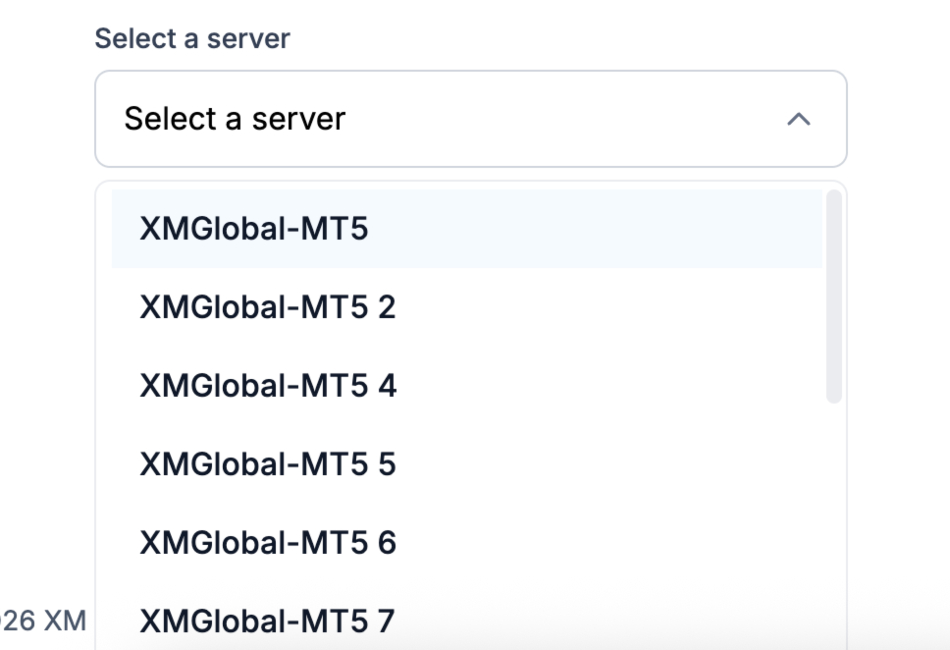
- El sistema generará su número de inicio de sesión único de cuenta MT5 y designará una ruta de servidor específica, como ‘XMGlobal-MT5 2’.
- Registre estas credenciales junto con su contraseña de trading personalizada, ya que las necesitará para sincronizar su plataforma.
- Una cuenta XM MT4 no puede conectarse a MT5.
Paso 2: Configuración del Terminal MetaTrader 5
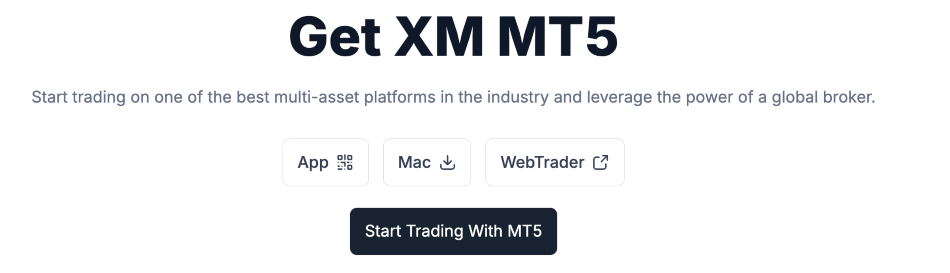
- Descargue el archivo de configuración del terminal XM MT5 directamente desde la página MT5 de XM, el menú de plataformas en el portal web de XM, o consiga la aplicación móvil desde las tiendas oficiales de aplicaciones iOS o Android.
- Ejecute el paquete de instalación y siga las indicaciones de configuración.
- Una vez que termine la instalación, inicie la aplicación de escritorio. Si aparece una ventana automática de configuración de nueva cuenta, puede cerrarla inmediatamente.
Paso 3: Localización de la Red de Bróker
- Para conectar su terminal de software local a los servidores de ejecución de XM, haga clic en la barra de menú horizontal superior de la aplicación.
- Seleccione ‘Archivo’ y haga clic en ‘Abrir una Cuenta’ para abrir la ventana de búsqueda de bróker de la red.
- Escriba ‘XM’ en el campo de búsqueda y presione el botón ‘Encuentre su bróker’.
- El terminal escaneará los registros globales y mostrará los resultados correspondientes de la red corporativa. Seleccione la entidad operativa corporativa específica que corresponda a su sucursal de incorporación de cuenta regional, luego haga clic en ‘Siguiente’.
Paso 4: Finalización del Inicio de Sesión Seguro del Terminal
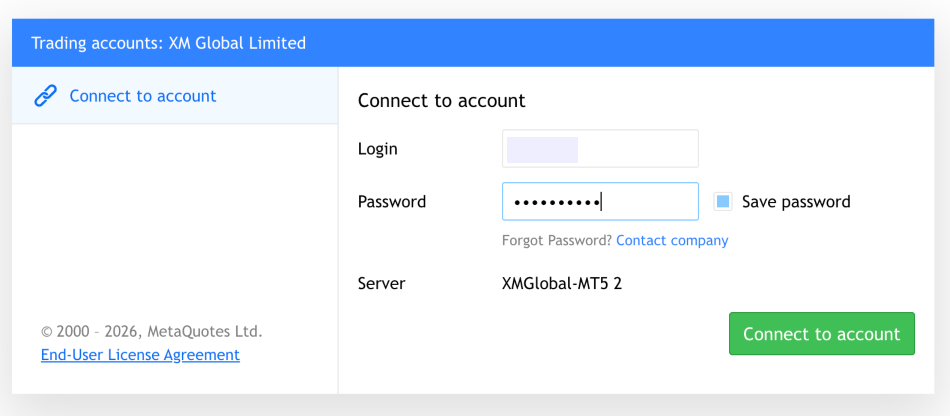
- En el panel de configuración final, marque la casilla ‘Conectar con una cuenta de trading existente’.
- Ingrese su número de cuenta MT5 específico en el campo de inicio de sesión y escriba su contraseña de trading correspondiente.
- Utilice el menú desplegable para seleccionar la designación exacta del servidor proporcionado en su panel web (por ejemplo, ‘XMGlobal-MT5 2’).
- Haga clic en ‘Finalizar’. Su terminal reproducirá un sonido de conexión y su saldo en vivo, métricas de margen y base de equidad se llenarán instantáneamente en la ventana del terminal.
Resolución de Problemas de MT5
Estos son los problemas comunes y soluciones si tiene problemas para conectar una cuenta de XM con MetaTrader 5:
| Mensaje de Error/Problema | Causa Principal | Solución |
|---|---|---|
| “Cuenta Inválida” | Desajuste de credenciales, servidor incorrecto, o ID MT4 usado en MT5 | Verifique nuevamente el ID numérico de MT5 y el servidor exacto en su Panel de XM |
| “Sin Conexión” / “Fuera de línea” | Bloqueo de red local, problema de firewall, o mantenimiento del servidor | Forzar un nuevo escaneo del servidor o verifique la configuración del firewall en el Puerto 443 |
| Servidor XM Falta en el Menú Desplegable | El directorio local de bróker de MT5 está desactualizado | Buscar manualmente XM Global Limited a través de Archivo > Abrir una Cuenta |
| “Trading Deshabilitado” | Cuenta no verificada o cuenta dormida archivada | Completar verificación KYC u abrir una nueva subcuenta en el Área de Miembros |