 Listas principales para EE. UU.
Cómo Conectar PU Prime A MT5
PU Prime es compatible con MetaTrader 5 en Windows, Mac, móvil y web, y la conexión es sencilla una vez que has creado una cuenta de trading compatible con MT5. El único detalle con el que la gente se tropieza son las credenciales de inicio de sesión: tu número y contraseña de MT5 no son los mismos que tu inicio de sesión del Portal del Cliente.
 Escrito por
Christian Harris
Christian es un analista experimentado, aprovechando su experiencia en acciones, forex y cripto para evaluar brókers en todo el mundo. Con experiencia práctica en trading y un fuerte enfoque en la gestión de riesgos, ayuda a los traders a encontrar plataformas confiables. El trabajo de Christian para BrokerListings.com ha sido citado en el Financial Times.
Christian Harris Página de Perfil Verificado por hechos por
Tobias Robinson
Tobias está comprometido a ayudar a los traders a encontrar el bróker adecuado para sus necesidades. Ha probado más de 200 brókers, ha pasado más de 2,600 horas utilizando diferentes plataformas y ha realizado más de 2,100 operaciones.
Tobias Robinson Página de Perfil Editado por
James Barra
James es un analista de bróker experimentado con experiencia en servicios financieros. Ha pasado más de 2,500 horas probando brókers, utilizando más de 35 plataformas y aplicaciones diferentes, auditando más de 120 T&Cs de bróker, y verificando más de 300 licencias regulatorias. James también ha aparecido en TV de EE. UU. y del Reino Unido, y ha sido invitado en podcasts de finanzas, discutiendo informes realizados por BrokerListings.com y compartiendo su experiencia.
James Barra Página de Perfil24 de Julio de 2026
Cuando abres una cuenta de trading de PU en el Portal del Cliente, el bróker te envía por correo electrónico un ID de inicio de sesión de MT5, una contraseña y el nombre exacto del servidor a utilizar. Mantén ese correo electrónico a mano porque el nombre del servidor es la pieza que necesitarás seleccionar durante la configuración.
Conectar MT5 En Escritorio
- Descarga e instala MetaTrader 5 desde la página de plataformas de PU Prime (o desde MetaQuotes).
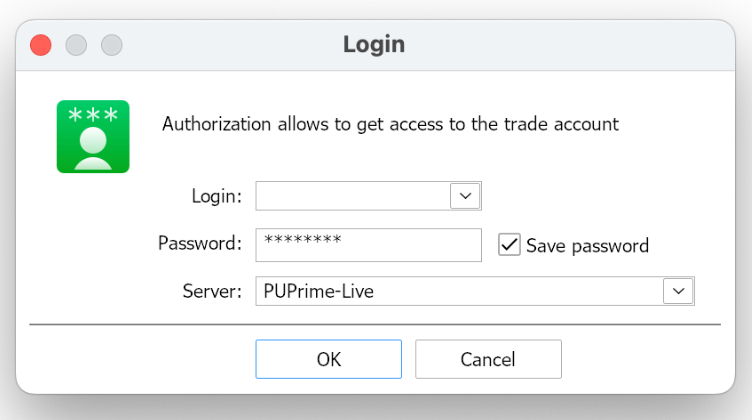
- Abre MT5 y ve a Archivo > Iniciar sesión en la cuenta de trading.
- Escribe el nombre del servidor de tu correo de apertura de cuenta en el cuadro de búsqueda y selecciónalo. PU Prime tiene servidores separados para live y demo, así que elige el que esté vinculado a tu cuenta.
- Introduce tu ID de inicio de sesión de MT5 y contraseña.
- Haz clic en Iniciar sesión. Una conexión exitosa muestra un feed de precios en vivo y el saldo de tu cuenta en el panel de Navegador.
Conectar MT5 En La Web
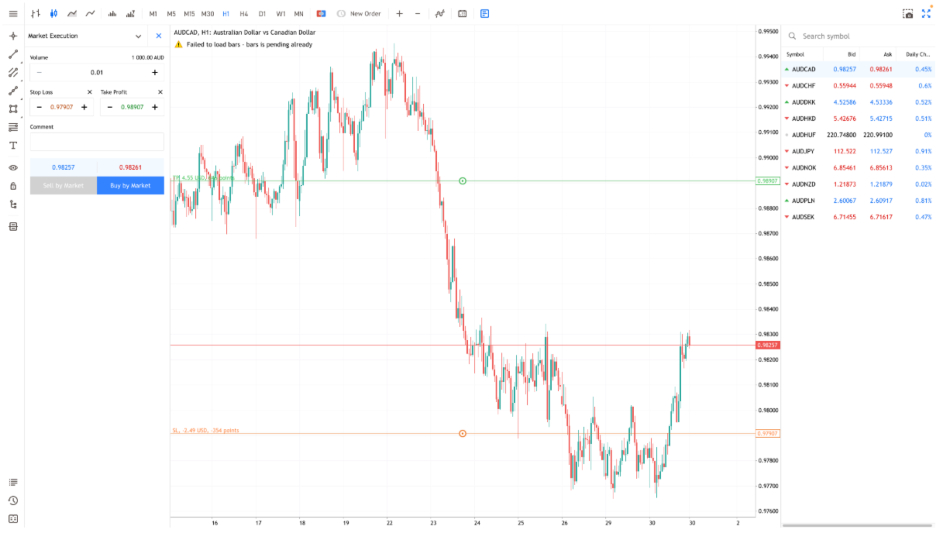
- Ve al terminal web de PU Prime o a la versión web de MetaTrader 5.
- Introduce tu ID de inicio de sesión, contraseña, y nombre del servidor.
- Selecciona OK para cargar tu cuenta en el navegador; no es necesario instalar nada.
Conectar MT5 En La App Móvil
- Instala MetaTrader 5 desde la App Store o Google Play.
- Abre la app, toca el menú, luego Gestionar cuentas > agregar cuenta.
- Busca PU Prime y elige el servidor correcto (live o demo).
- Introduce tu ID de inicio de sesión y contraseña, luego toca Iniciar sesión.
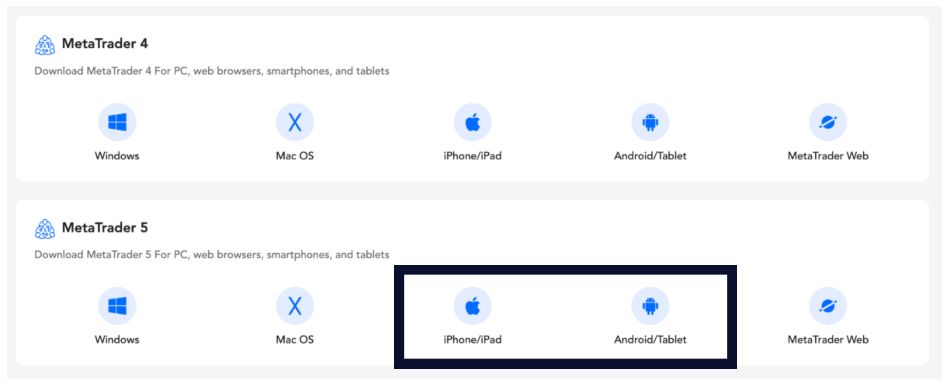 Siguiendo los enlaces de PU Prime te lleva al MT5 en las tiendas de aplicaciones[/caption
Solución De Problemas De Configuración
Algunas notas de solución de problemas de nuestra configuración:
- “Cuenta inválida” usualmente significa el servidor incorrecto. Verifica que hayas seleccionado el servidor correcto en tu correo electrónico y que sea live, no demo.
- EA funcionan bien en MT5 aquí. Si operas con Expert Advisors o quieres CFDs de acciones individuales, MT5 es una mejor opción que MT4, ya que ofrece una gama más amplia de tipos de órdenes y una selección más amplia de acciones.