 Listas principales para EE. UU.
Cómo Conectar Pepperstone a MT5
Conectar su cuenta de Pepperstone a MetaTrader 5 es sencillo si tiene las credenciales a mano y sigue estos pasos. Lo sabemos – lo hemos hecho.
 Escrito por
Christian Harris
Christian es un analista experimentado, aprovechando su experiencia en acciones, forex y cripto para evaluar brókers en todo el mundo. Con experiencia práctica en trading y un fuerte enfoque en la gestión de riesgos, ayuda a los traders a encontrar plataformas confiables. El trabajo de Christian para BrokerListings.com ha sido citado en el Financial Times.
Christian Harris Página de Perfil Verificado por hechos por
Tobias Robinson
Tobias está comprometido a ayudar a los traders a encontrar el bróker adecuado para sus necesidades. Ha probado más de 200 brókers, ha pasado más de 2,600 horas utilizando diferentes plataformas y ha realizado más de 2,100 operaciones.
Tobias Robinson Página de Perfil Editado por
James Barra
James es un analista de bróker experimentado con experiencia en servicios financieros. Ha pasado más de 2,500 horas probando brókers, utilizando más de 35 plataformas y aplicaciones diferentes, auditando más de 120 T&Cs de bróker, y verificando más de 300 licencias regulatorias. James también ha aparecido en TV de EE. UU. y del Reino Unido, y ha sido invitado en podcasts de finanzas, discutiendo informes realizados por BrokerListings.com y compartiendo su experiencia.
James Barra Página de Perfil17 de Junio de 2026
1. Obtenga Sus Credenciales de Pepperstone
No puede utilizar su contraseña principal del área de clientes de Pepperstone para iniciar sesión en MetaTrader 5 directamente. Primero, inicie sesión en su panel de cuenta segura de Pepperstone en el sitio web del bróker. Navegue a la pestaña ‘Cuentas de Trading’ en el menú de la izquierda y haga clic para agregar una nueva configuración de MT5 en vivo o demo.
Si está creando una nueva cuenta, deberá seleccionar su opción de cuenta deseada (Standard o Razor), elegir la moneda base principal de su cuenta (por ejemplo, USD, EUR, GBP, CHF) y seleccionar la plataforma de trading (MetaTrader 5 en este caso). Puede ver cómo se ve esto a continuación.
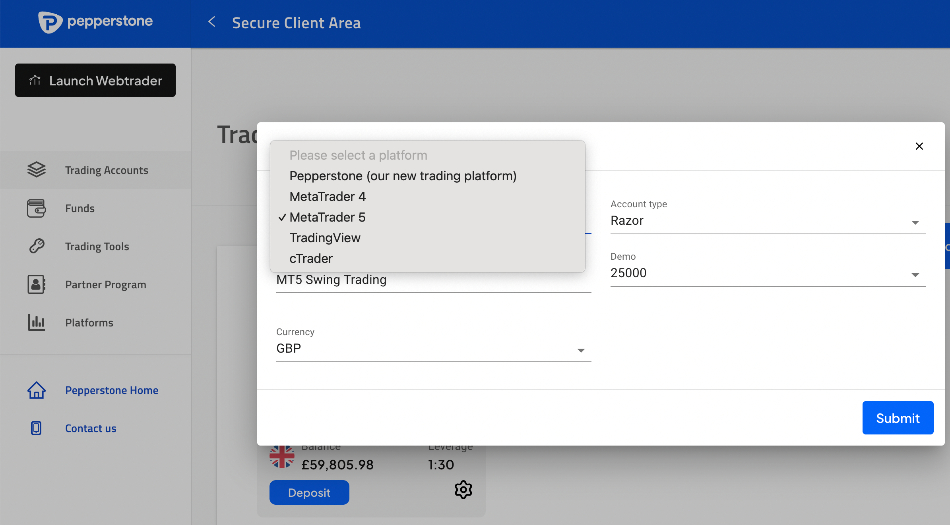
El sistema generará su número de inicio de sesión único de cuenta MT5 y asignará una dirección de servidor designada, como ‘PepperstoneUK-Live’. Tome nota de estos detalles junto con la contraseña de trading personalizada que configure, ya que los necesitará para sincronizar el terminal de software.
2. Configuración del Terminal MetaTrader 5
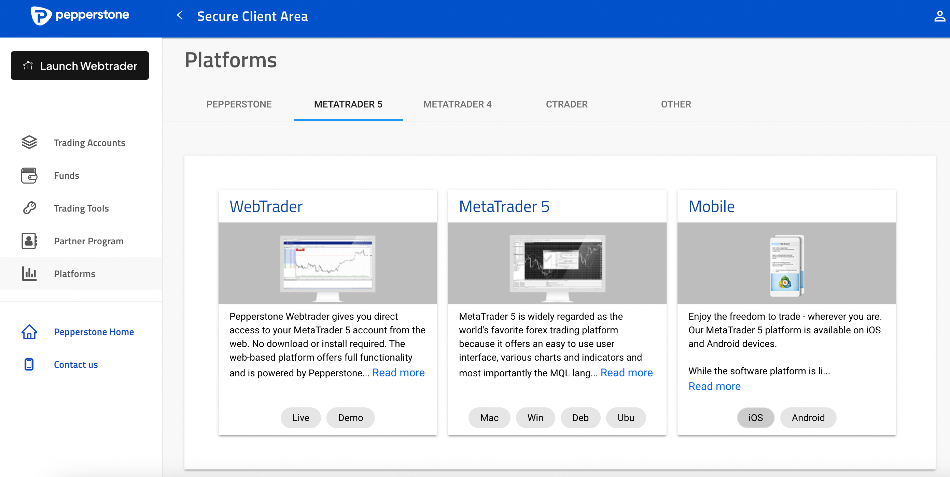
Descargue el paquete de instalación de MT5 directamente desde la sección ‘Plataformas’ del portal de Pepperstone, o descargue la aplicación móvil desde la tienda de aplicaciones oficial de su dispositivo.
Si lo descarga desde el área de Pepperstone, puede descargarlo para Windows, Mac o un paquete de Linux basado en Debian o una descarga específica para Linux Ubuntu.
Ejecute el archivo de configuración y siga los pasos básicos del asistente de instalación. Una vez completado, inicie la aplicación de escritorio. Si aparece una ventana emergente de creación de cuenta predeterminada, puede cerrarla de inmediato, ya que sus credenciales existentes están listas para usarse.
3. Localice La Red del Bróker
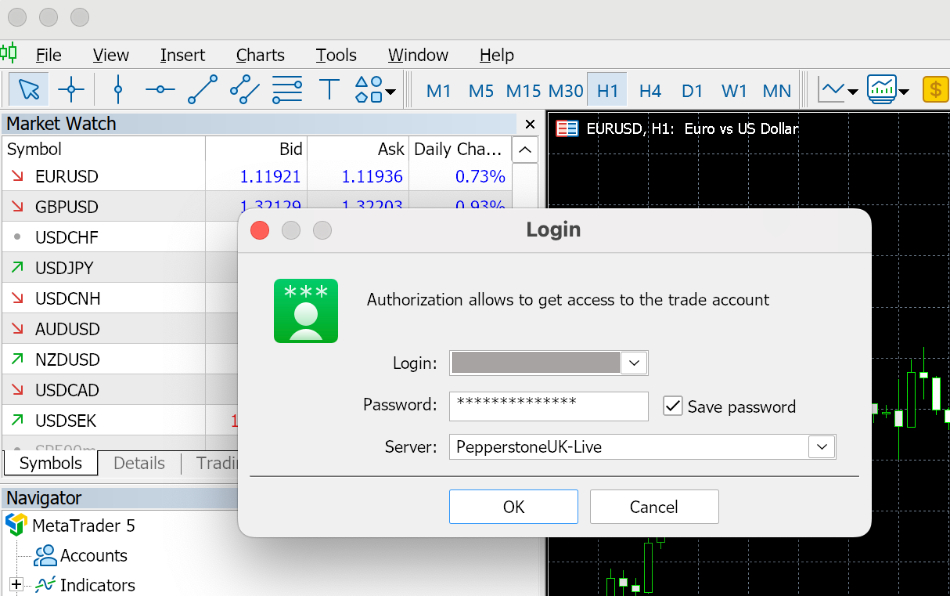
Para enlazar su terminal a la red de Pepperstone, vaya a la barra de menú superior de la aplicación. Haga clic en ‘Archivo’, y seleccione ‘Iniciar sesión en Cuenta de Trading’. Esto abre la ventana de inicio de sesión, que se ve como abajo.
Pegue su número de cuenta MT5 específico en el campo de inicio de sesión, luego ingrese su contraseña de trading correspondiente. Utilice el menú desplegable para seleccionar el nombre exacto del servidor proporcionado en su tablero (por ejemplo, ‘PepperstoneUK-Live’). Haga clic en ‘Ok’ para establecer la conexión. Escuchará un sonido de confirmación, y su saldo en vivo y las métricas de la cuenta se mostrarán instantáneamente en la ventana del terminal.