 Listas principales para EE. UU.
Cómo operar en FxPro
Esta guía te muestra cómo operar en FxPro, paso a paso. Verás cómo abrir y verificar tu cuenta, usar una demo gratuita si eres principiante, ingresar dinero, realizar tu primera operación y retirar tus fondos. También explica cómo funciona la FxPro Wallet, para que tu depósito esté listo para usar.
 Escrito por
Christian Harris
Christian es un analista experimentado, aprovechando su experiencia en acciones, forex y cripto para evaluar brókers en todo el mundo. Con experiencia práctica en trading y un fuerte enfoque en la gestión de riesgos, ayuda a los traders a encontrar plataformas confiables. El trabajo de Christian para BrokerListings.com ha sido citado en el Financial Times.
Christian Harris Página de Perfil Verificado por hechos por
Tobias Robinson
Tobias está comprometido a ayudar a los traders a encontrar el bróker adecuado para sus necesidades. Ha probado más de 200 brókers, ha pasado más de 2,600 horas utilizando diferentes plataformas y ha realizado más de 2,100 operaciones.
Tobias Robinson Página de Perfil Editado por
James Barra
James es un analista de bróker experimentado con experiencia en servicios financieros. Ha pasado más de 2,500 horas probando brókers, utilizando más de 35 plataformas y aplicaciones diferentes, auditando más de 120 T&Cs de bróker, y verificando más de 300 licencias regulatorias. James también ha aparecido en TV de EE. UU. y del Reino Unido, y ha sido invitado en podcasts de finanzas, discutiendo informes realizados por BrokerListings.com y compartiendo su experiencia.
James Barra Página de Perfil15 de Noviembre de 2026
¿No estás seguro de registrarte? Para conocer las comisiones, regulación, cuentas y más de FxPro, consulta nuestra reseña completa de FxPro.
Instrucciones Paso A Paso
En esta guía, utilizo FxPro WebTrader, la plataforma de trading basada en navegador de FxPro, con la cuenta Standard. Los pasos para configurar tu cuenta son los mismos en otras plataformas de FxPro, como la aplicación FxPro, MT4, MT5, cTrader y TradingView, pero las pantallas de trading pueden tener un aspecto diferente.
Paso 1: Registrarse
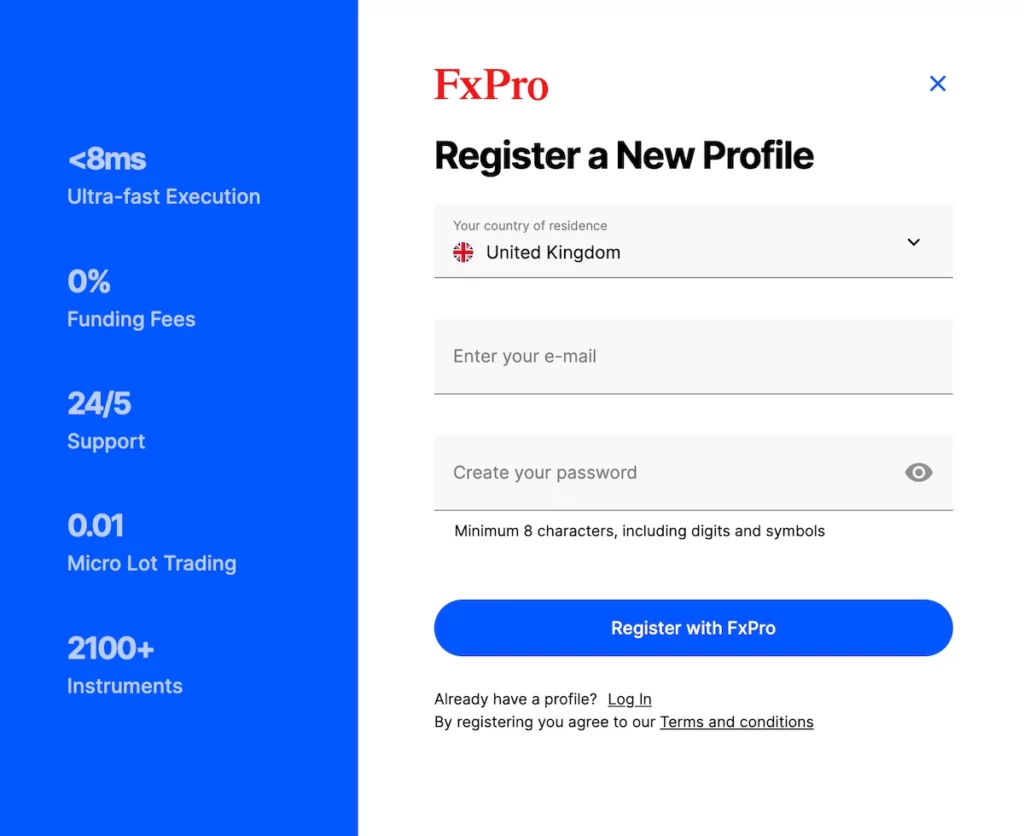
Haz clic en «Register» en «fxpro.com» o en la aplicación móvil de FxPro. Introduce tu nombre, país, correo electrónico y establece una contraseña. FxPro te pedirá después tu fecha de nacimiento, dirección, empleo, situación financiera y experiencia en trading, y luego te hará un breve cuestionario sobre cómo funcionan los mercados.
Paso 2: Verificar Tu Identidad
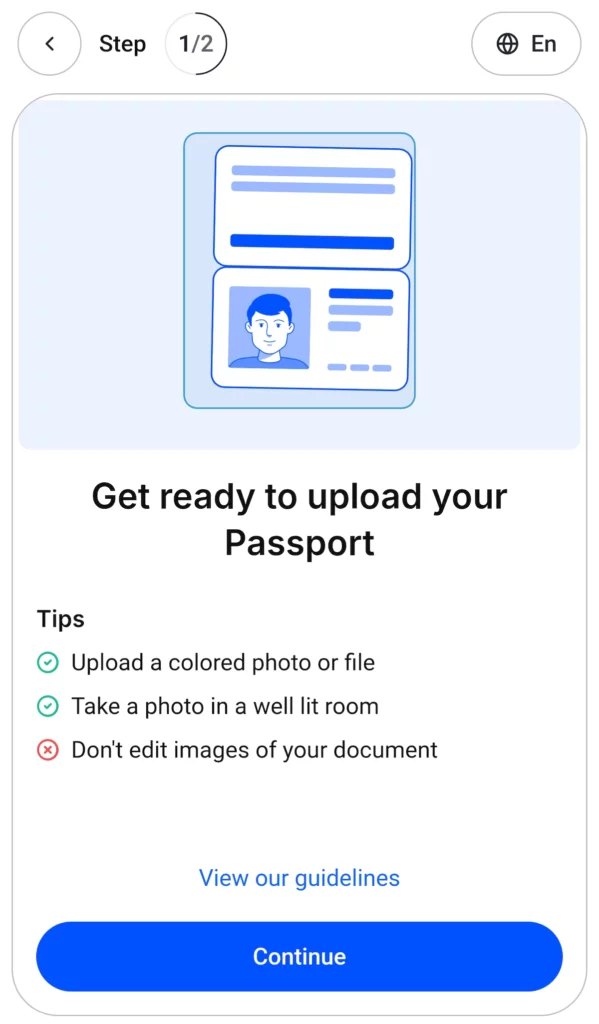
Después de registrarte, accederás a una página de verificación que debes completar en tu teléfono móvil antes de poder operar con dinero real. Me pareció un proceso rápido y sencillo en un teléfono porque puedes usar la cámara para hacerte un selfie o tomar fotos de tus documentos. Desde escanear el código QR hasta finalizar, solo me llevó unos minutos.
Deberás cargar una foto de tu pasaporte, documento de identidad, permiso de residencia o licencia de conducir (también se admite provisional). Es posible que también debas proporcionar un comprobante de domicilio con fecha de los últimos seis meses.
No envíes tus documentos por correo electrónico, porque FxPro no los procesará.
Paso 3: Practicar Con Una Cuenta Demo
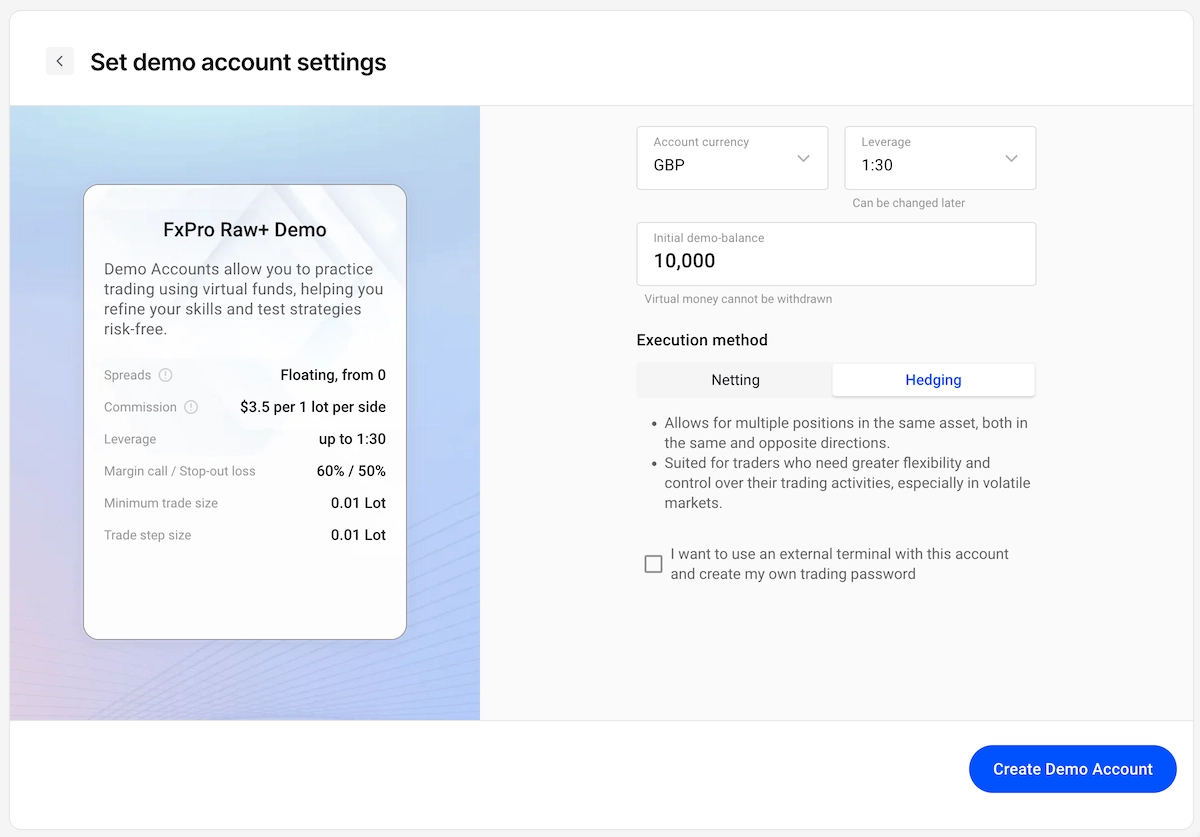
No necesitas documentos ni un depósito para esto. Abre la página «Accounts» en el panel de cliente FxPro Direct, ve a la sección «Your trading accounts», cambia a la pestaña «Demo accounts» y haz clic en el enlace «+ Create Account» o en el botón «Create demo account». Luego selecciona tu plataforma preferida (MT4, MT5 o cTrader), elige cuánto dinero virtual usar en su moneda base y establece tu apalancamiento.
También puedes elegir entre dos tipos de ejecución: Netting (todas las posiciones del mismo instrumento se combinan en una única posición neta) y Hedging (permite varias posiciones en el mismo activo, tanto en la misma dirección como en direcciones opuestas).
Los precios de demo pueden diferir de los precios reales durante las noticias o cuando abre el mercado, así que usa la demo solo para practicar.
Paso 4: Depositar Dinero Real
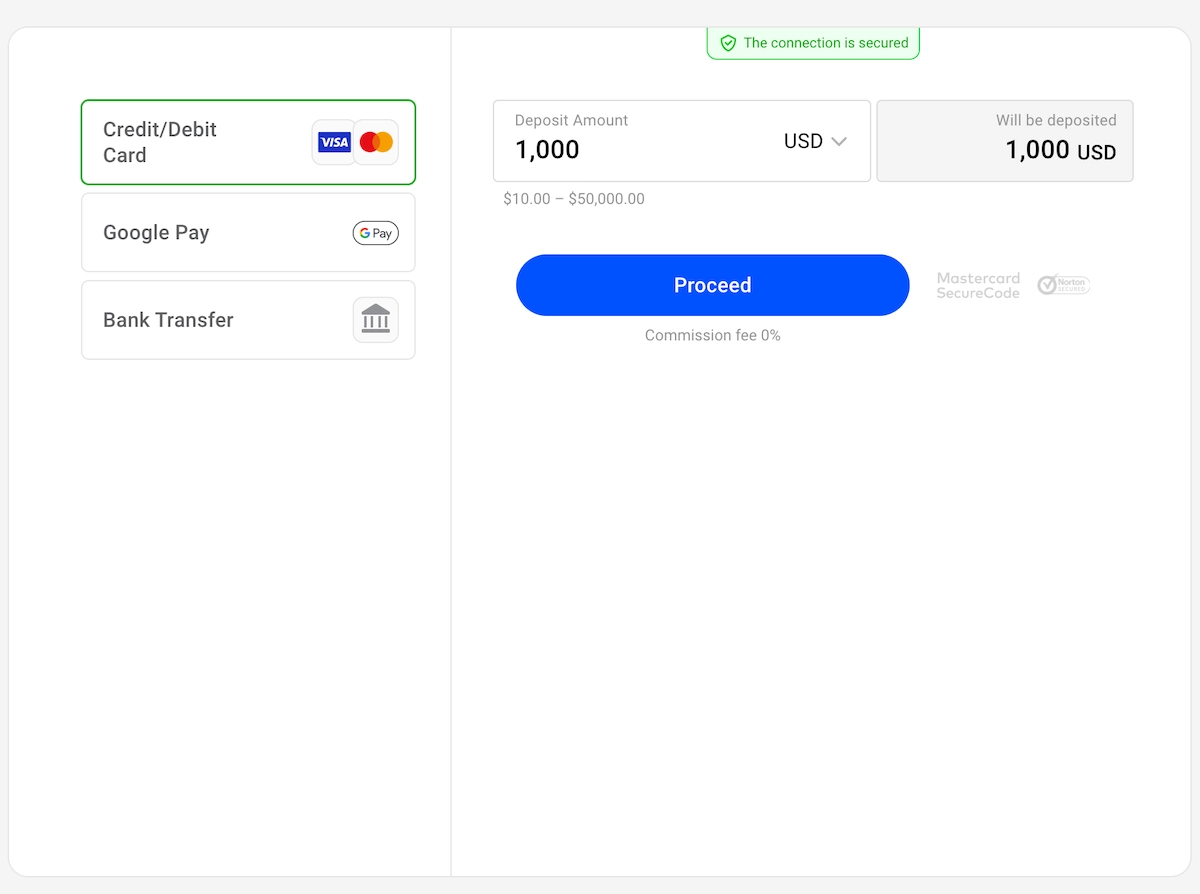
Cuando estés listo para empezar a operar con dinero real, deberás abrir «Wallet» en FxPro Direct y hacer clic en «Fund». Elige un método de pago, introduce el importe, elige la moneda y sigue las indicaciones. Como alternativa, puedes enviar dinero directamente a una cuenta de trading en lugar de a tu Wallet, lo que te permite omitir el paso 5. Hazlo solo con dinero que planees operar.
FxPro recomienda oficialmente un depósito inicial de $1.000, pero la cuenta Standard no tiene un depósito mínimo fijo. Los métodos de pago pueden tener sus propios requisitos, por lo que probablemente tendrás que depositar al menos $100. Según mi experiencia, los pagos con tarjeta de crédito y débito son casi instantáneos, y las transferencias bancarias pueden tardar de tres a cinco días hábiles.
Paso 5: Transferir Dinero A Tu Cuenta De Trading
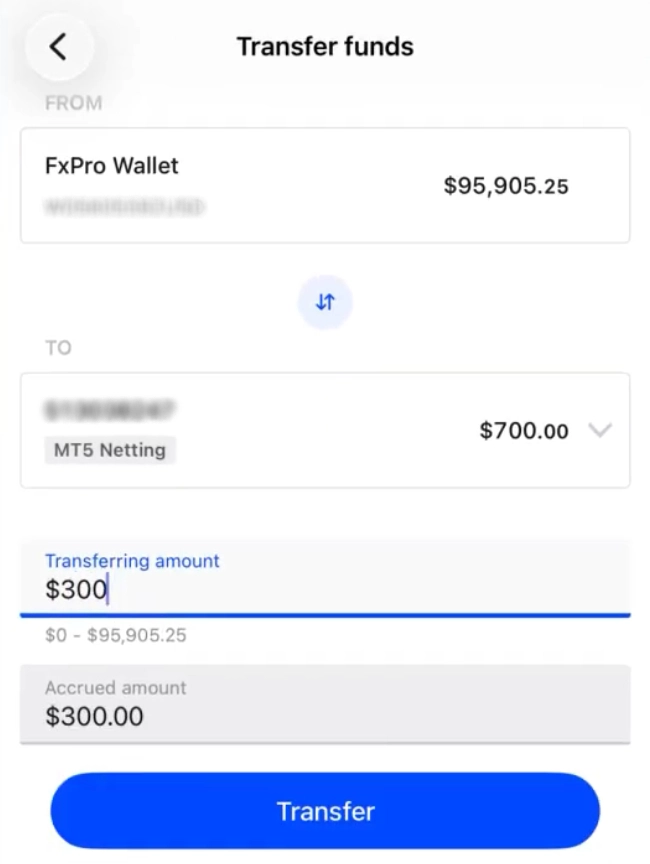
Si añadiste dinero a tu FxPro Wallet, debes transferirlo a una cuenta de trading real para poder operar con él. En tu FxPro Wallet, haz clic en «Transfer». Selecciona tu Wallet como origen y tu cuenta de trading como destino, y luego introduce el importe. He comprobado que las transferencias se realizan de forma instantánea.
Si tu Wallet y tus cuentas de trading usan divisas diferentes, FxPro te mostrará primero el tipo de conversión en tiempo real.
Paso 6: Realizar Tu Primera Operación
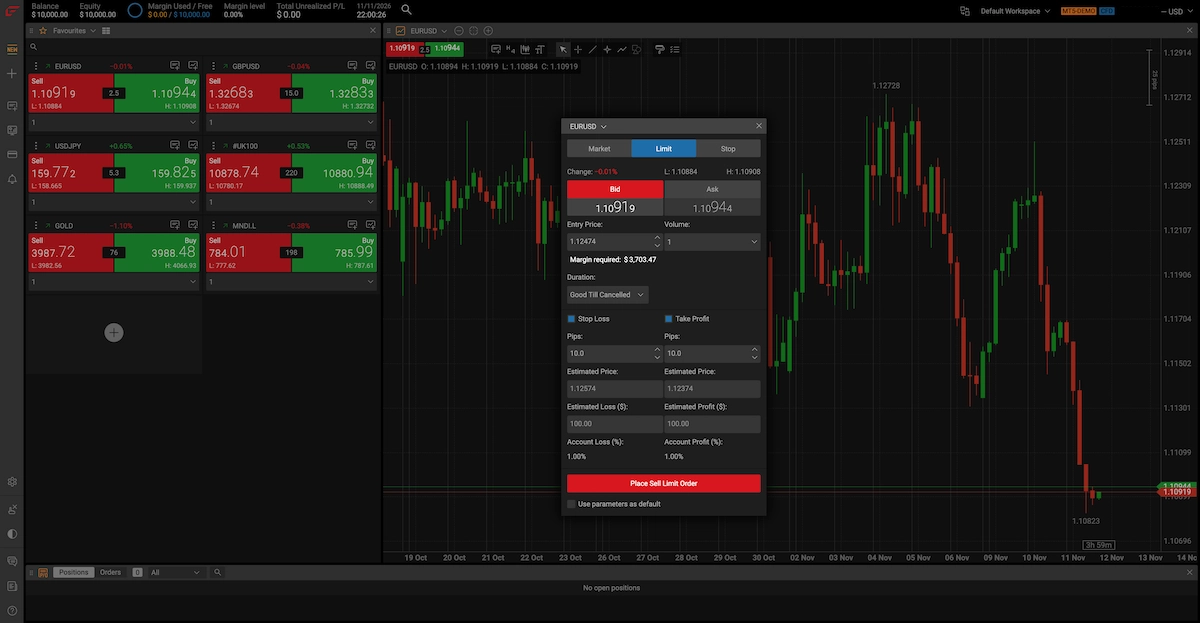
Ve a la sección «Your trading accounts» en FxPro Direct y haz clic en el enlace «Trade» junto al número de tu cuenta. Selecciona «FxPro WebTerminal» para operar en tu navegador sin tener que descargar ningún software. Busca un mercado como EUR/USD, haz clic con el botón derecho en el gráfico y selecciona «Create New Order».
Elige «Buy» (Ask) si crees que el precio subirá, o «Sell» (Bid) si crees que bajará, y establece el tamaño de tu operación (volumen). Añade un stop loss (SL) para cerrar la operación en el límite de pérdida que hayas elegido, y un take profit (TP) para cerrarla en tu objetivo de beneficio. Como alternativa, puedes pulsar el botón rojo de precio en la parte superior izquierda del gráfico para abrir una posición de venta, y el botón verde de precio para abrir una posición de compra.
En la cuenta Standard, ambos deben estar al menos a 1,0 pip del precio actual en la mayoría de los principales pares de divisas. Un pip es un pequeño movimiento de precio. Por ejemplo, si EUR/USD pasa de 1,1050 a 1,1051, eso es un pip.
Paso 7: Cerrar La Operación
Busca tu operación en el widget Positions/Orders en la parte inferior de la plataforma WebTrader y haz clic en el botón «Close». Para cerrar todas las posiciones abiertas, haz clic en el botón «Close All». Una operación también se cerrará automáticamente si alcanza tu SL o TP.
Si tus pérdidas alcanzan el nivel de margen de stop-out, FxPro cerrará automáticamente las operaciones.

Paso 8: Retirar Dinero
No puedes retirar directamente desde una cuenta de trading activa. Haz clic en «Transfer» en tu FxPro Wallet y mueve tus fondos desde tu cuenta de trading a tu Wallet. Después puedes seleccionar «Withdrawal». Debido a las normas contra el blanqueo de capitales (AML), debes utilizar el mismo método que usaste para depositar hasta que ese depósito se reembolse por completo o expire su límite de reembolso. He comprobado que FxPro normalmente procesa los retiros en unas pocas horas durante el horario laboral.
Las solicitudes realizadas fuera del horario laboral se gestionan el siguiente día hábil, pero tu banco o proveedor de pagos puede tardar más tiempo.

Problemas Comunes Y Soluciones
| Problema | Causa probable | Solución |
|---|---|---|
| No puedes depositar | Tu cuenta aún no está verificada | Carga tu documento de identidad en FxPro Direct o en la aplicación, no por correo electrónico |
| Tu cuenta de trading muestra «0,00» después de un depósito | El dinero fue a tu FxPro Wallet | Haz clic en «Transfer» y muévelo |
| El método de retiro que deseas no está disponible | Depositaste con un método diferente | Retira mediante tu método de depósito original hasta que ese depósito sea reembolsado o expire su límite de reembolso |
| Una transferencia de fin de semana no se procesa | Esa cuenta de trading tiene operaciones abiertas | Cierra primero esas operaciones |
| Tu cuenta demo ha desaparecido | FxPro desactiva las demos después de un número determinado de días | Abre una nueva desde la página Accounts |
| Tu SL o TP es rechazado | Está demasiado cerca del precio actual | Establécelo al menos a 1 pip de distancia en los principales pares de divisas |
| Las acciones no aparecen en tu lista de mercados | En la cuenta Standard, las acciones requieren MT5 | Abre una cuenta MT5 en FxPro Direct |
Consejos Para Operar En FxPro
Después de probar una o dos operaciones demo, ten en cuenta estos tres consejos:
- Empieza con el tamaño de operación más pequeño. FxPro utiliza lotes para medir el tamaño de las operaciones. Un lote de EUR/USD equivale a 100.000 €, y un lote de oro equivale a 100 onzas. El tamaño más pequeño es 0,01 lotes, que equivale a 1.000 € de EUR/USD o 1 onza de oro. Si escribes 1 en lugar de 0,01, tu operación será 100 veces mayor.
- Calcula el coste antes de hacer clic. La diferencia entre el precio de compra y venta se llama spread, y en la cuenta Standard empieza en 1,2 pips en los principales pares de divisas. En 0,01 lotes de EUR/USD, un pip vale $0,10, por lo que incluso el spread más bajo cuesta unos $0,12 por operación, o $12 en 1 lote. Si mantienes una operación durante la noche, también puedes pagar un swap o cargo nocturno.
- Mantén dinero adicional en tu Wallet. El dinero de la Wallet no se utiliza en el trading, por lo que está protegido de las pérdidas del mercado. Transfiere solo lo que planeas operar. Pero recuerda que FxPro no cuenta el dinero de la Wallet al supervisar tu nivel de stop-out de margen, por lo que un saldo de trading menor puede cerrarse antes. Mantén tamaños de operación pequeños para ajustarlos