 Listas principales para EE. UU.
Cómo conectar BlackBull Markets a MT5
Solo tarda unos minutos conectar su cuenta de BlackBull a MetaTrader 5 (MT5) después de haber configurado una cuenta de trading MT5 en el Portal del Cliente. Tenga cuidado de no usar la contraseña del Portal del Cliente en lugar de su contraseña de MT5 y asegúrese de no seleccionar el servidor Demo si tiene una cuenta real de BlackBull.
 Escrito por
Christian Harris
Christian es un analista experimentado, aprovechando su experiencia en acciones, forex y cripto para evaluar brókers en todo el mundo. Con experiencia práctica en trading y un fuerte enfoque en la gestión de riesgos, ayuda a los traders a encontrar plataformas confiables. El trabajo de Christian para BrokerListings.com ha sido citado en el Financial Times.
Christian Harris Página de Perfil Verificado por hechos por
Tobias Robinson
Tobias está comprometido a ayudar a los traders a encontrar el bróker adecuado para sus necesidades. Ha probado más de 200 brókers, ha pasado más de 2,600 horas utilizando diferentes plataformas y ha realizado más de 2,100 operaciones.
Tobias Robinson Página de Perfil Editado por
James Barra
James es un analista de bróker experimentado con experiencia en servicios financieros. Ha pasado más de 2,500 horas probando brókers, utilizando más de 35 plataformas y aplicaciones diferentes, auditando más de 120 T&Cs de bróker, y verificando más de 300 licencias regulatorias. James también ha aparecido en TV de EE. UU. y del Reino Unido, y ha sido invitado en podcasts de finanzas, discutiendo informes realizados por BrokerListings.com y compartiendo su experiencia.
James Barra Página de Perfil3 de Noviembre de 2026
Instrucciones Paso a Paso
A continuación le mostramos cómo conectar su cuenta de BlackBull Markets a MT5 en ordenador, móvil o web:
1. Primero, obtenga sus datos de inicio de sesión de MT5. Inicie sesión en el Portal del Cliente, vaya a «Cuentas de Trading» y seleccione la pestaña «Trading con Margen» (o «Trading Demo» si utiliza una cuenta de práctica). Haga clic en «Crear Cuenta». A continuación, encontrará su número de cuenta en la tarjeta de la cuenta MT5.
Recuerde que su contraseña de MT5 es la que configuró al crear la cuenta MT5, no la contraseña del Portal del Cliente. Si la ha olvidado, simplemente haga clic en «Restablecer Contraseña» en la tarjeta, introduzca su nueva contraseña dos veces y haga clic en «Enviar».
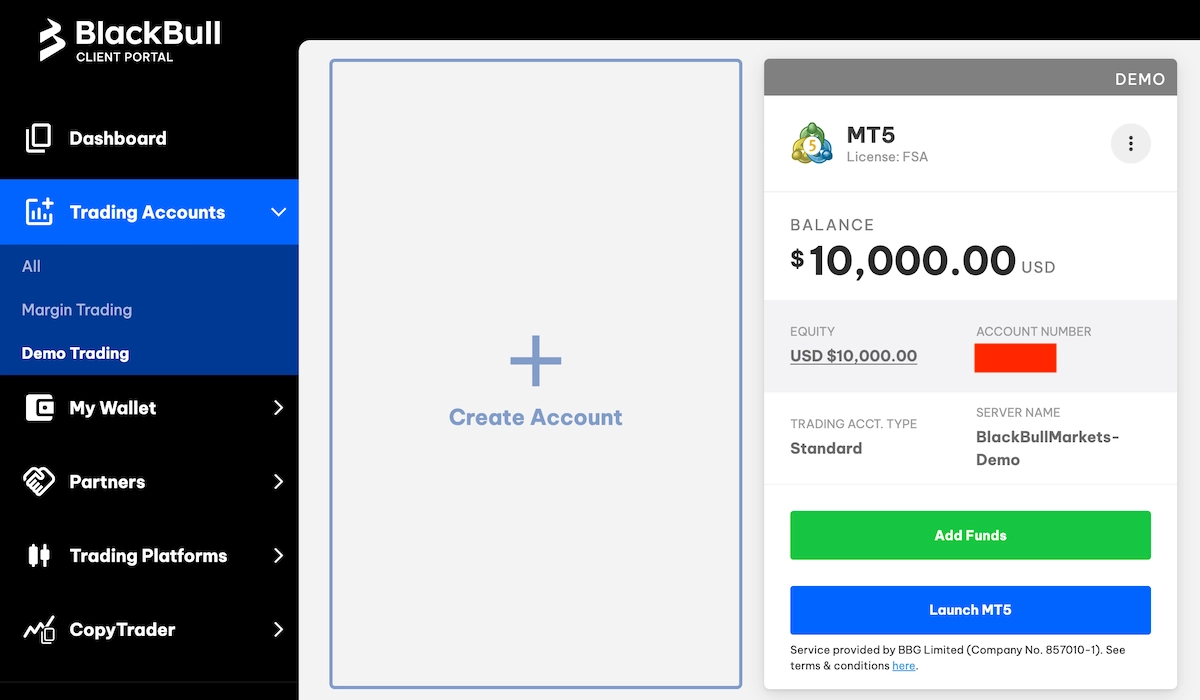
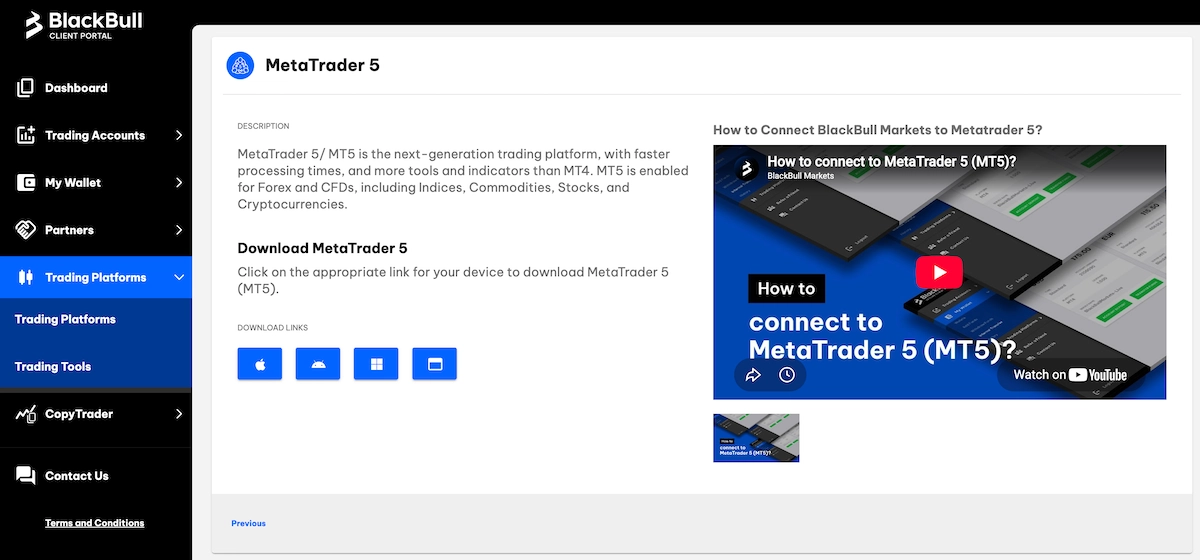
2. A continuación, descargue MT5. En su Portal del Cliente, seleccione «MetaTrader 5» en el menú «Plataformas de Trading». Haga clic en el botón de Windows para obtener el instalador de BlackBull, que debería mostrar los servidores de BlackBull inmediatamente.
Si utiliza un Mac, el botón de Mac le proporciona el instalador estándar de MetaQuotes, por lo que es posible que no vea los servidores de BlackBull al principio. Para teléfonos, puede encontrar los enlaces oficiales de las tiendas de aplicaciones de Apple y Android en el sitio web de BlackBull Markets. Puede omitir este paso si planea utilizar Web Trader.
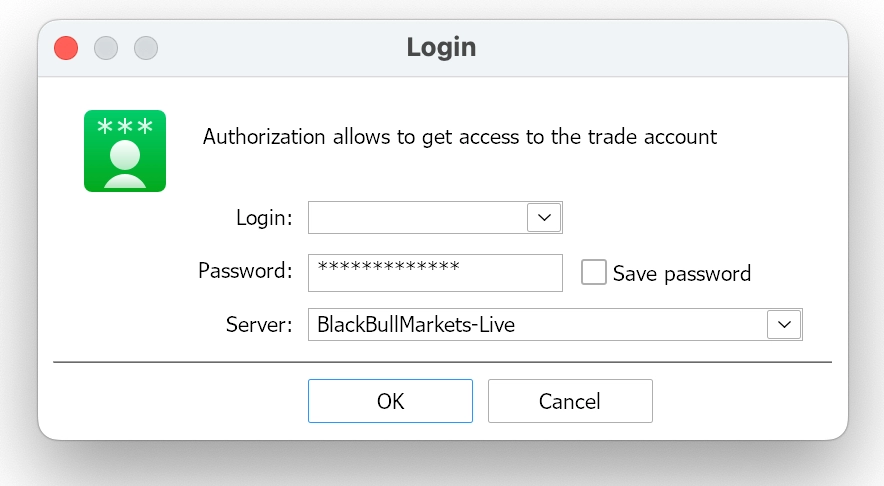
3. Para iniciar sesión en ordenador, abra MT5, haga clic en «Archivo» y seleccione «Iniciar sesión en la cuenta de trading». Introduzca su número de cuenta y contraseña de MT5. Seleccione el servidor adecuado (demo o real).
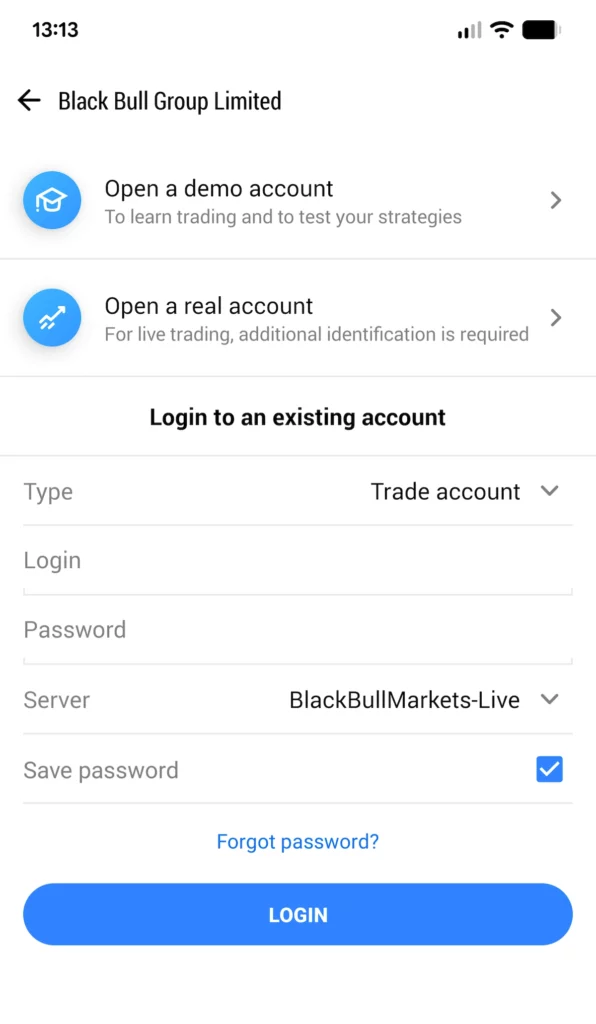
4. Para iniciar sesión en móvil, abra la aplicación MT5 y cierre cualquier ventana emergente. Seleccione «Black Bull Group Limited» como su bróker, introduzca su número de cuenta y contraseña, elija el servidor real o demo e inicie sesión.
Si ya utiliza la aplicación para otra cuenta, toque «Configuración» y luego «Nueva Cuenta» en iPhone, o vaya a «Gestionar cuentas» y toque «+» en Android.
5. También puede iniciar sesión a través de su navegador. Abra la demo real de BlackBull o la plataforma Web Trader, introduzca su número de cuenta y contraseña, y haga clic en «Conectar a la cuenta». El enlace que utilice configurará el servidor automáticamente, por lo que no verá un cuadro de servidor.
No hay nada que instalar, pero tenga en cuenta que los Expert Advisors (EAs) no funcionan en un navegador.
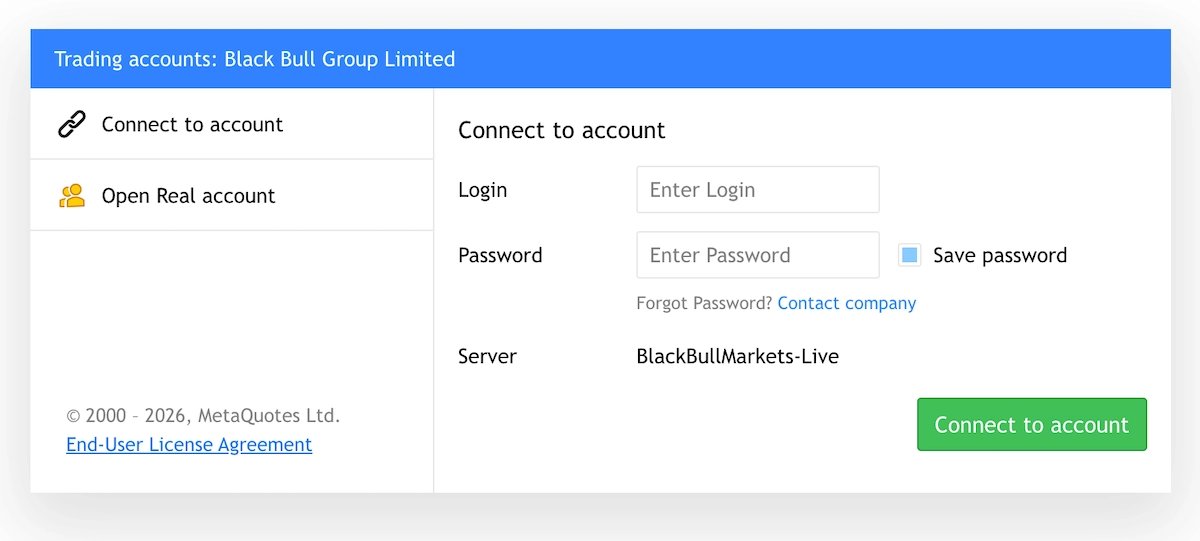
Sabrá que está conectado cuando vea el nombre del servidor de BlackBull junto al estado de su conexión en la esquina inferior derecha de MT5 para ordenador. Su saldo también aparecerá en la Caja de Herramientas (pulse Ctrl+T).
Problemas Comunes de Conexión de MT5 y Soluciones
| Problema | Causa probable | Solución |
|---|---|---|
| «Cuenta no válida» | Se utilizó la contraseña del Portal del Cliente de BlackBull o se introdujo una cuenta real en el servidor Demo | Utilice su contraseña de MT5 (restablézcala en la tarjeta de la cuenta si es necesario) y seleccione el servidor Real |
| «Sin conexión» | El servidor de BlackBull no está cargado, por ejemplo, después del instalador de Mac, o un firewall está bloqueando MT5 | Vaya a «Archivo», luego a «Abrir una Cuenta» y busque «BlackBull Markets»; pruebe otra red |
| El saldo muestra «0.00» | Su depósito todavía está en su BlackBull Wallet | En el Portal del Cliente, abra «Mi Wallet», luego «Transferencia Interna» y transfiera fondos a su cuenta MT5 |
| Botón «Nueva Orden» desactivado | Ha iniciado sesión con la contraseña de inversor de solo lectura | Inicie sesión de nuevo con su contraseña de trading de MT5 |
| Instrumentos no disponibles | Observación del Mercado solo muestra algunos símbolos | Haga clic con el botón derecho en «Observación del Mercado» y seleccione «Mostrar Todo» |
Consejos para Maximizar MT5 con BlackBull Markets
Una vez conectado, aquí tiene dos consejos más:
- Compruebe si cumple los requisitos para un VPS gratuito. El VPS de BlackBull es gratuito si deposita al menos 2.000 $ y opera 20 lotes al mes en pares de forex o metales. De lo contrario, cuesta 25 $. Esto equivale aproximadamente a un lote estándar por día de trading, y las operaciones con índices o acciones no cuentan. Un VPS permite que su EA siga funcionando incluso cuando su ordenador está apagado. El VPS de BlackBull está alojado por ForexVPS en Londres y, según mi experiencia, la aprobación suele tardar entre 1 y 3 días hábiles.
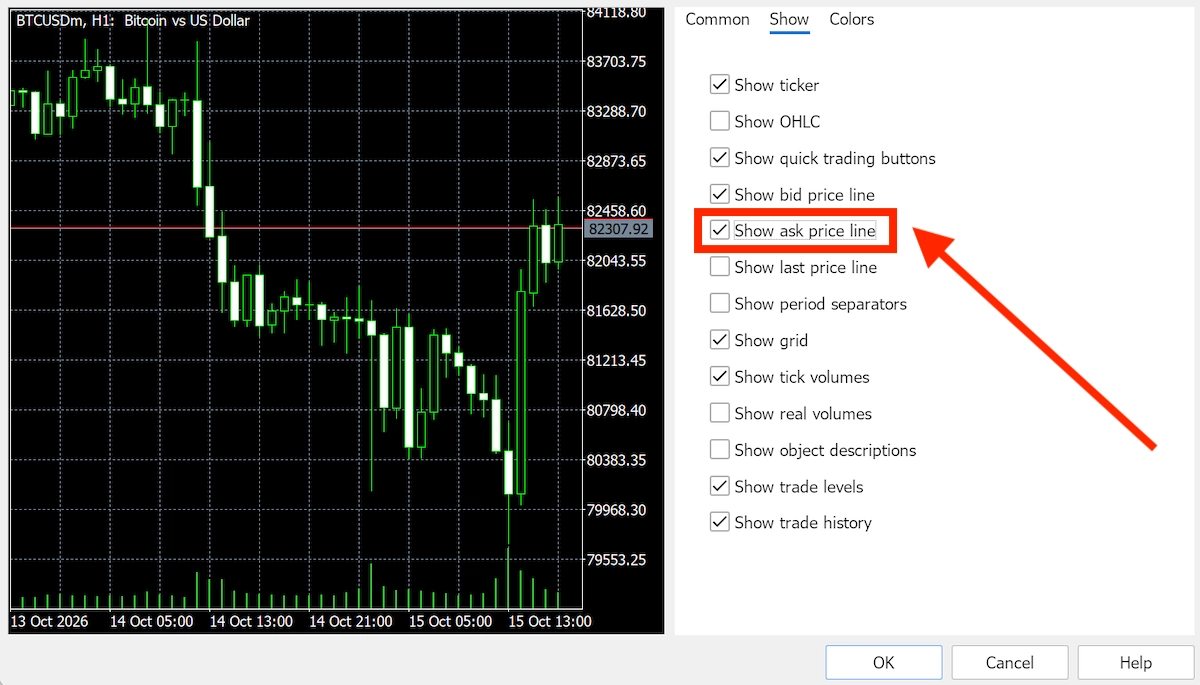
- Active la línea Ask. Los gráficos de MT5 muestran el precio Bid, pero un stop loss en una operación de venta se activa al precio Ask, por lo que su operación podría cerrarse antes de que la línea del gráfico lo alcance. Haga clic con el botón derecho en la ventana del gráfico para abrir el menú contextual. En esta ventana, seleccione la pestaña «Propiedades» y luego «Mostrar». Verá una casilla denominada «Mostrar línea de precio Ask». Marque esta casilla y haga clic en «Aceptar» para aplicar los cambios.
¿No está decidido a utilizar BlackBull? Consulte nuestros brókers MT5 mejor valorados.