Cómo conectar FP Markets a MT5
Conectar tu cuenta de FP Markets a MetaTrader 5 (MT5) solo toma unos minutos si tienes listos tus datos de inicio de sesión. Lo principal a tener en cuenta es usar tu contraseña de trading de MT5 en lugar de la contraseña del Portal de Clientes de FP Markets y elegir el servidor correcto. Te señalaré ambos aspectos a medida que avancemos.
 Escrito por
Christian Harris
Christian es un analista experimentado, aprovechando su experiencia en acciones, forex y cripto para evaluar brókers en todo el mundo. Con experiencia práctica en trading y un fuerte enfoque en la gestión de riesgos, ayuda a los traders a encontrar plataformas confiables. El trabajo de Christian para BrokerListings.com ha sido citado en el Financial Times.
Christian Harris Página de Perfil Verificado por hechos por
Tobias Robinson
Tobias está comprometido a ayudar a los traders a encontrar el bróker adecuado para sus necesidades. Ha probado más de 200 brókers, ha pasado más de 2,600 horas utilizando diferentes plataformas y ha realizado más de 2,100 operaciones.
Tobias Robinson Página de Perfil Editado por
James Barra
James es un analista de bróker experimentado con experiencia en servicios financieros. Ha pasado más de 2,500 horas probando brókers, utilizando más de 35 plataformas y aplicaciones diferentes, auditando más de 120 T&Cs de bróker, y verificando más de 300 licencias regulatorias. James también ha aparecido en TV de EE. UU. y del Reino Unido, y ha sido invitado en podcasts de finanzas, discutiendo informes realizados por BrokerListings.com y compartiendo su experiencia.
James Barra Página de PerfilOctober 9, 2026
Instrucciones Paso A Paso
Sigue estos pasos para conectar tu cuenta de FP Markets a MT5 en escritorio, móvil o web. Así es exactamente como conecté mi cuenta de FP Markets a MetaTrader 5.
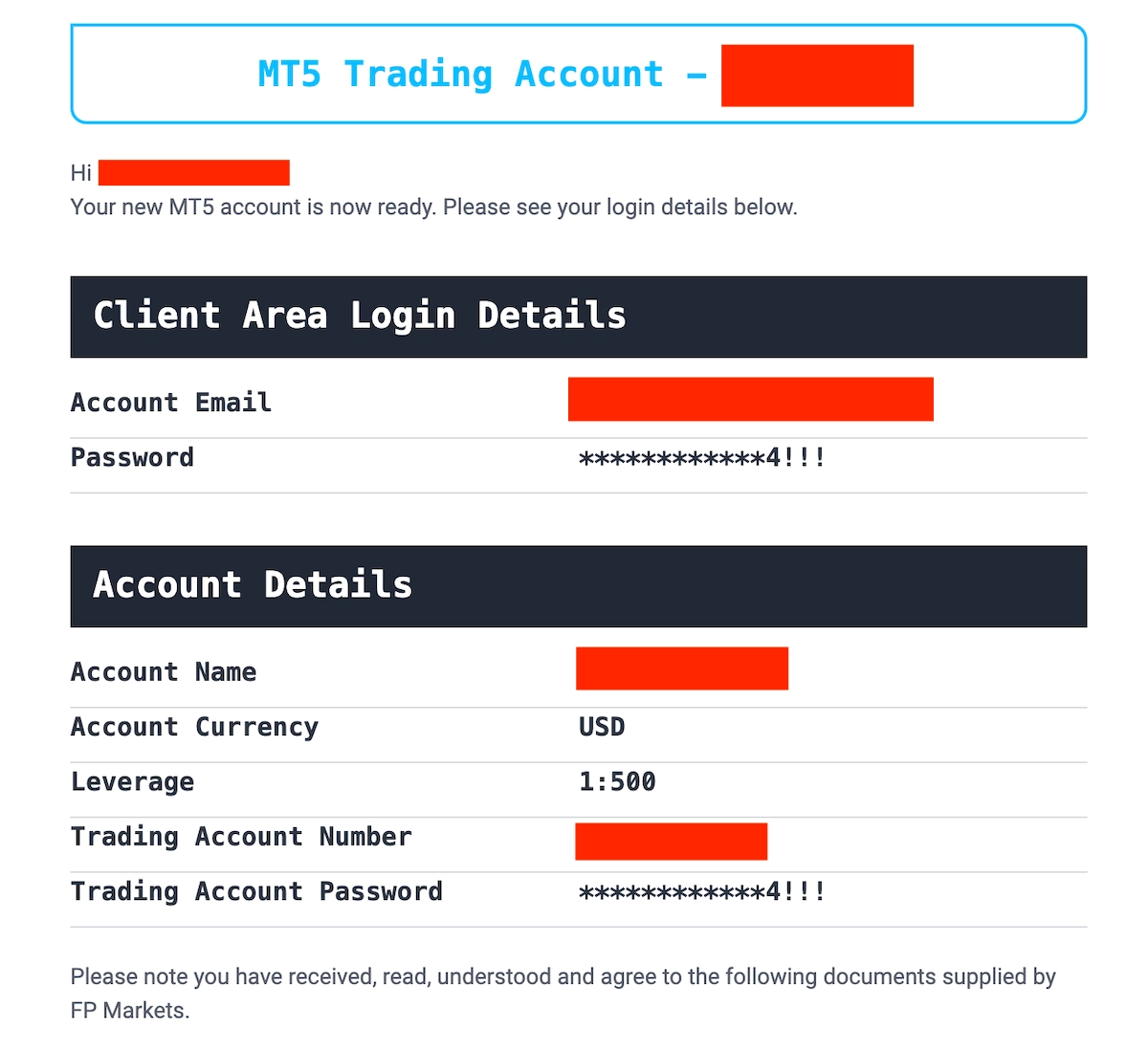
1. Primero, busca tus datos de inicio de sesión de MT5. Busca en tu bandeja de entrada un correo electrónico llamado “Tu cuenta real de MT5 está lista”. Este correo contiene tu número de inicio de sesión, contraseña de trading y nombre del servidor.
Recuerda que tu contraseña de trading es diferente de tu contraseña del Portal de Clientes.
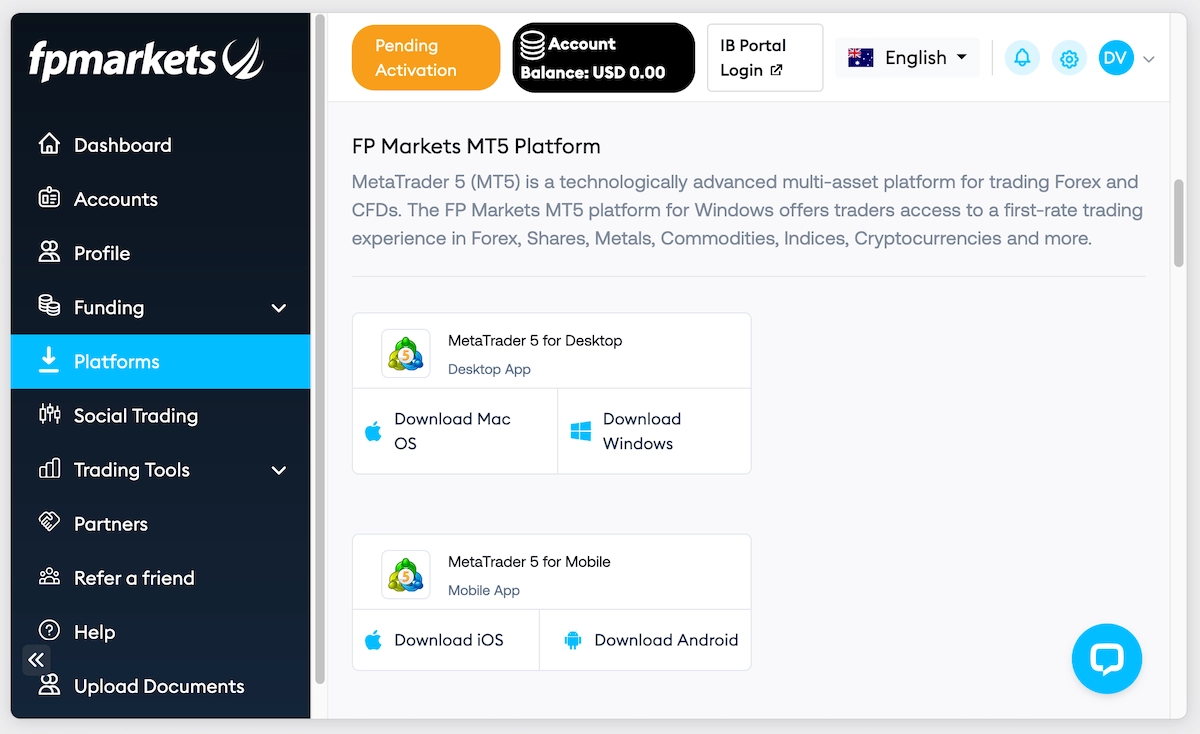
2. A continuación, descarga MT5 para escritorio. Inicia sesión en el Portal de Clientes de FP Markets, ve a la pestaña «Plataformas» y elige Windows o macOS. Si estás en un teléfono, FP Markets proporciona enlaces a la aplicación móvil de MT5 en App Store (iOS) y Google Play (Android).
Puedes omitir este paso si deseas usar WebTrader.
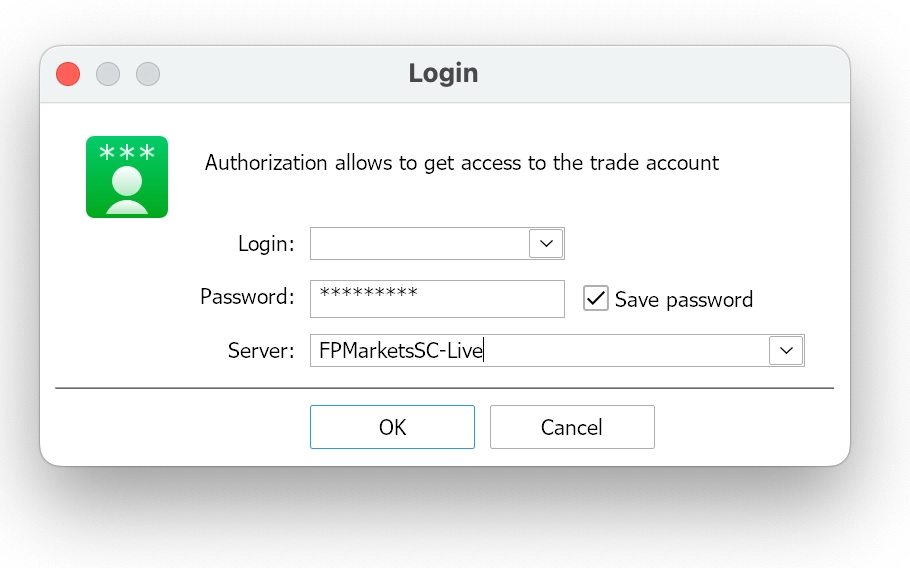
3. Para iniciar sesión en escritorio, abre MT5 y haz clic en «Archivo», luego en «Iniciar sesión en la cuenta de trading». Introduce tu número de inicio de sesión, contraseña de trading y servidor exactamente como aparecen en tu correo electrónico, y luego haz clic en Aceptar.
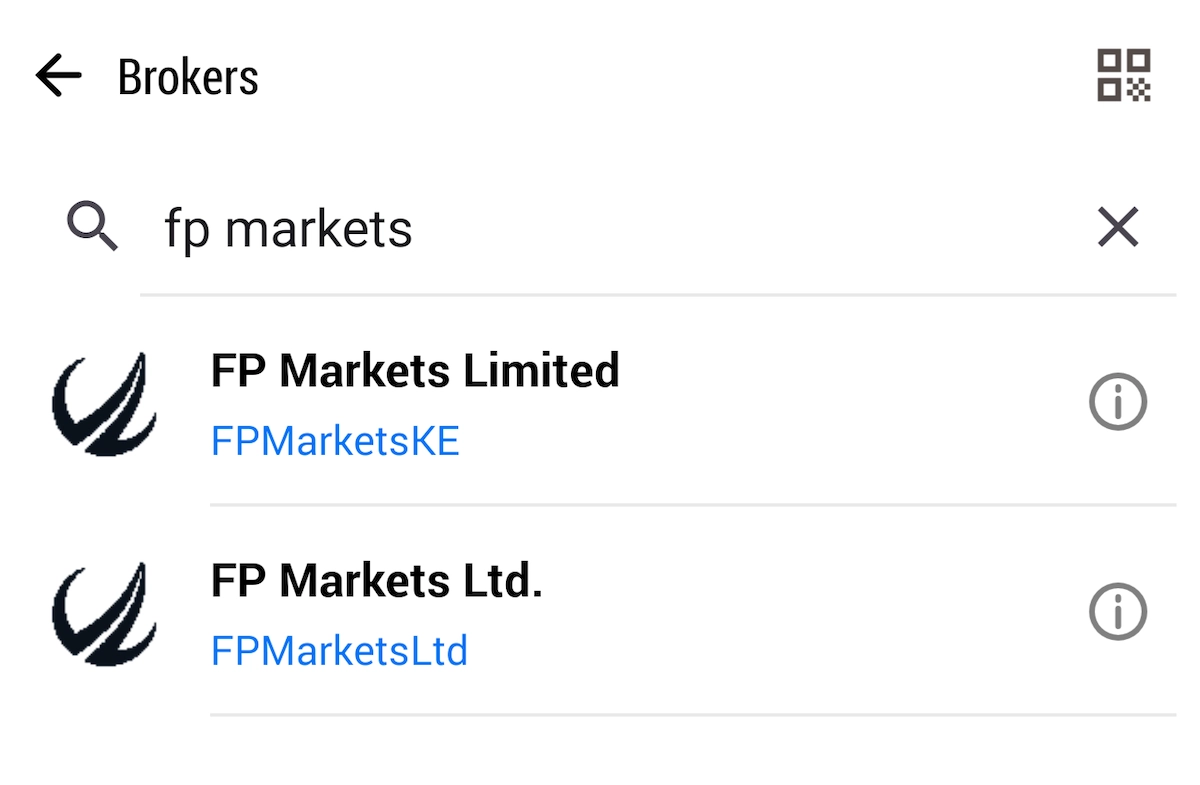
Si no ves tu servidor, ve a Archivo, selecciona Abrir una cuenta, busca FP Markets (algunas empresas aparecen como First Prudential Markets), elige tu servidor y selecciona Conectarse con una cuenta de trading existente.
4. Para iniciar sesión en móvil, abre la aplicación MT5 y haz clic en «Añadir cuenta de trading». Busca FP Markets, selecciona tu servidor e introduce tu número de inicio de sesión y contraseña de trading.
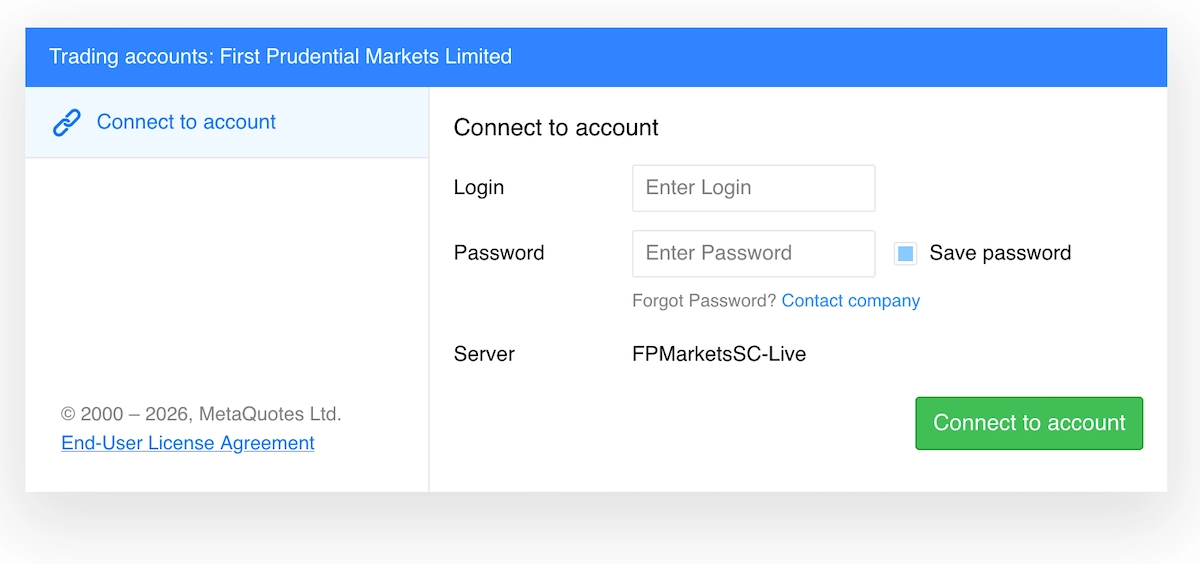
5. También puedes iniciar sesión mediante tu navegador. Inicia sesión en el Portal de Clientes de FP Markets, ve a la pestaña «Plataformas» y elige «Abrir WebTrader real» o «Abrir WebTrader demo». FP Markets abrirá WebTrader, que solicita los mismos tres datos de inicio de sesión (número de inicio de sesión, contraseña de trading y nombre del servidor).
No hay nada que instalar, pero ten en cuenta que WebTrader no puede ejecutar Asesores Expertos (EAs).
Sabrás que estás conectado cuando la esquina inferior derecha de MT5 para escritorio muestre un ping en milisegundos y tu saldo aparezca en la Caja de herramientas (pulsa Ctrl+T).
Problemas Comunes Y Soluciones
« Hacer ancho completo »| Problema | Causa probable | Solución |
|---|---|---|
| «Cuenta no válida» | Número de inicio de sesión o contraseña incorrectos, como la contraseña del Portal de Clientes o un espacio final pegado | Comprueba el número de inicio de sesión y vuelve a escribir manualmente la contraseña de trading |
| «Sin conexión» | Servidor incorrecto, o un firewall o red de oficina que bloquea MT5 | Copia el nombre del servidor de FP Markets desde tu correo electrónico; prueba otra red |
| Botón Nueva orden desactivado | Has iniciado sesión con la contraseña de inversor de solo lectura | Inicia sesión de nuevo con la contraseña de trading |
| Instrumentos ausentes | Observación del mercado solo muestra algunos símbolos | Haz clic con el botón derecho en Observación del mercado y selecciona Mostrar todo |
Consejos Para Maximizar MT5 Con FP Markets
He pasado muchas horas operando en MT5 a través de FP Markets; una vez conectado, aquí tienes dos consejos adicionales:
- Pregunta sobre cómo obtener un VPS gratuito. FP Markets ofrece un VPS a través del tercero Liquidity Connect si operas más de 10 lotes en una cuenta Standard o 20 lotes en una cuenta Raw. Un VPS mantiene los Asesores Expertos funcionando incluso cuando tu ordenador está apagado. Los servidores de FP Markets están en los centros de datos NY4 y LD4 de Equinix, por lo que usar un VPS en Nueva York o Londres puede reducir la distancia que recorren tus órdenes. Si operas más de 5 lotes mensuales de forex y metales en una cuenta de trading MT5 Standard, o más de 10 lotes en una cuenta MT5 Raw, FP Markets cubrirá la cuota de suscripción de tu VPS.
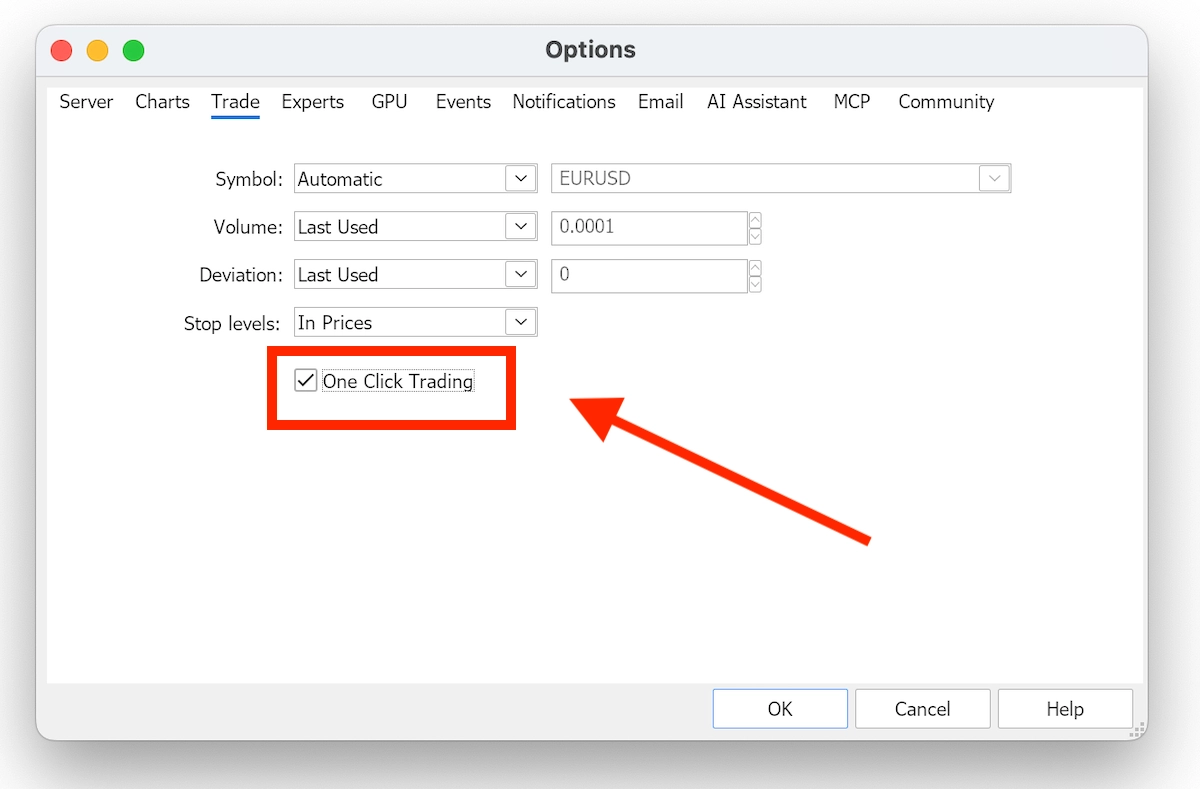
- Activa el trading con un clic yendo a «Herramientas», luego a «Opciones», y habilitando Trading con un clic. Esto te permite colocar órdenes de mercado directamente desde el gráfico, lo que ayuda cuando los precios se mueven rápido, pero facilita cometer errores.