

Cómo Conectar Exness A MT5
Conectar su Exness cuenta a MetaTrader 5 (MT5) toma alrededor de cinco minutos una vez que sabe dónde encontrar sus datos de inicio de sesión. La mayoría de las personas se atascan no en la descarga sino en confundir el nombre del servidor y la contraseña, así que destacaremos esos puntos en esta guía.
 Escrito por
Christian Harris
Christian es un analista experimentado, aprovechando su experiencia en acciones, forex y cripto para evaluar brókers en todo el mundo. Con experiencia práctica en trading y un fuerte enfoque en la gestión de riesgos, ayuda a los traders a encontrar plataformas confiables. El trabajo de Christian para BrokerListings.com ha sido citado en el Financial Times.
Christian Harris Página de Perfil Verificado por hechos por
Tobias Robinson
Tobias está comprometido a ayudar a los traders a encontrar el bróker adecuado para sus necesidades. Ha probado más de 200 brókers, ha pasado más de 2,600 horas utilizando diferentes plataformas y ha realizado más de 2,100 operaciones.
Tobias Robinson Página de Perfil Editado por
James Barra
James es un analista de bróker experimentado con experiencia en servicios financieros. Ha pasado más de 2,500 horas probando brókers, utilizando más de 35 plataformas y aplicaciones diferentes, auditando más de 120 T&Cs de bróker, y verificando más de 300 licencias regulatorias. James también ha aparecido en TV de EE. UU. y del Reino Unido, y ha sido invitado en podcasts de finanzas, discutiendo informes realizados por BrokerListings.com y compartiendo su experiencia.
James Barra Página de PerfilJuly 7, 2026
Paso a Paso
Aquí está el proceso paso a paso que hemos utilizado tanto en escritorio como en móvil para conectar una cuenta de trading de Exness a MT5:
- Primero, abra una cuenta MT5 con Exness. Inicie sesión en su Área Personal, haga clic en Abrir Nueva Cuenta, seleccione MT5 como la plataforma y elija su tipo de cuenta (Estándar, Cent, Pro, Raw Spread o Zero). Las cuentas MT4 no funcionan en MT5, y viceversa, así que verifique la plataforma antes de continuar.
- Copie sus tres credenciales. En el Área Personal, vaya a Mis Cuentas, anote su número de inicio de sesión MT5 y el servidor, y establezca o restablezca su contraseña de trading. Recuerde, su contraseña de trading es diferente de la contraseña de su Área Personal. Usar la contraseña incorrecta es la razón más común para problemas de inicio de sesión.
- Descargue MT5 desde el enlace de su Área Personal, el sitio web de MetaQuotes o la tienda de aplicaciones de su teléfono. Exness requiere MT5 Build 4755 o más reciente; actualice su aplicación si tiene una versión anterior. Puede omitir esta etapa si planea usar la plataforma web de MT5.
- Para iniciar sesión en el escritorio, abra MT5, haga clic en Archivo, luego Iniciar sesión en la cuenta de trading. Ingrese su número de inicio de sesión, contraseña de trading y servidor (por ejemplo, ExnessKE-MT5Real4 como se puede ver en la captura de pantalla a continuación), luego haga clic en OK. Si no ve su servidor, vaya a Archivo, seleccione Abrir una Cuenta, busque Exness Technologies Ltd, elija su servidor y complete el proceso.
- Para iniciar sesión en el móvil, abra la aplicación MT5, toque el signo más para agregar una cuenta, busque Exness, seleccione su servidor, ingrese su inicio de sesión y contraseña, e inicie sesión.
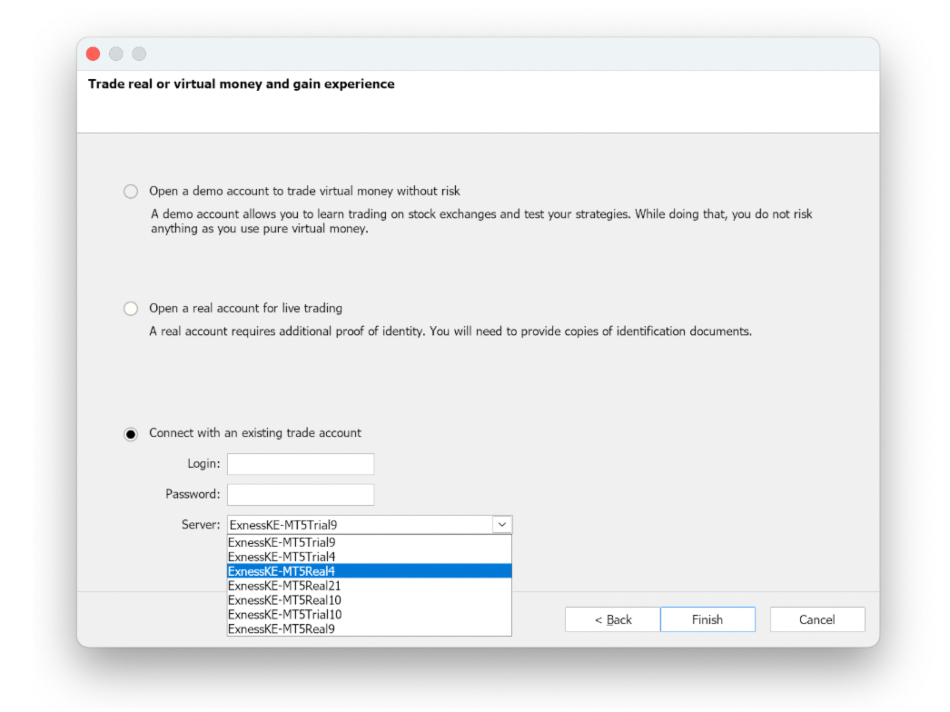
Sabrás que funcionó si escuchas un sonido de confirmación y ves el saldo de tu cuenta en vivo en la caja de herramientas. Si no aparece nada, generalmente es por una de dos cosas: usar el servidor incorrecto (asegúrate de copiarlo exactamente desde tu Área Personal, ya que es fácil confundir nombres como Exness-MT5Real y Exness-MT5Trial) o ingresar tu contraseña de Área Personal en lugar de tu contraseña de trading.
Cuando primero escribimos mal el servidor, MT5 simplemente mostró ‘sin conexión’ sin un error, así que ahora siempre pegamos el nombre del servidor en lugar de escribirlo.
Consejos para Maximizar MT5 con Exness
Aquí hay dos consejos adicionales una vez que estés conectado:
- Exness ofrece a cuentas elegibles un VPS gratuito, generalmente después de que hayas financiado y operado una cierta cantidad. Esto permite que tu Asesor Experto (EA) siga funcionando incluso cuando tu computadora está apagada y reduce la latencia al servidor de trading.
- Si haces clic derecho en un gráfico y habilitas el trading con un solo clic, puedes colocar órdenes de mercado directamente desde el panel de precios, lo cual es útil cuando necesitas actuar rápidamente. Puedes consultar nuestra guía sobre cómo operar en Exness.